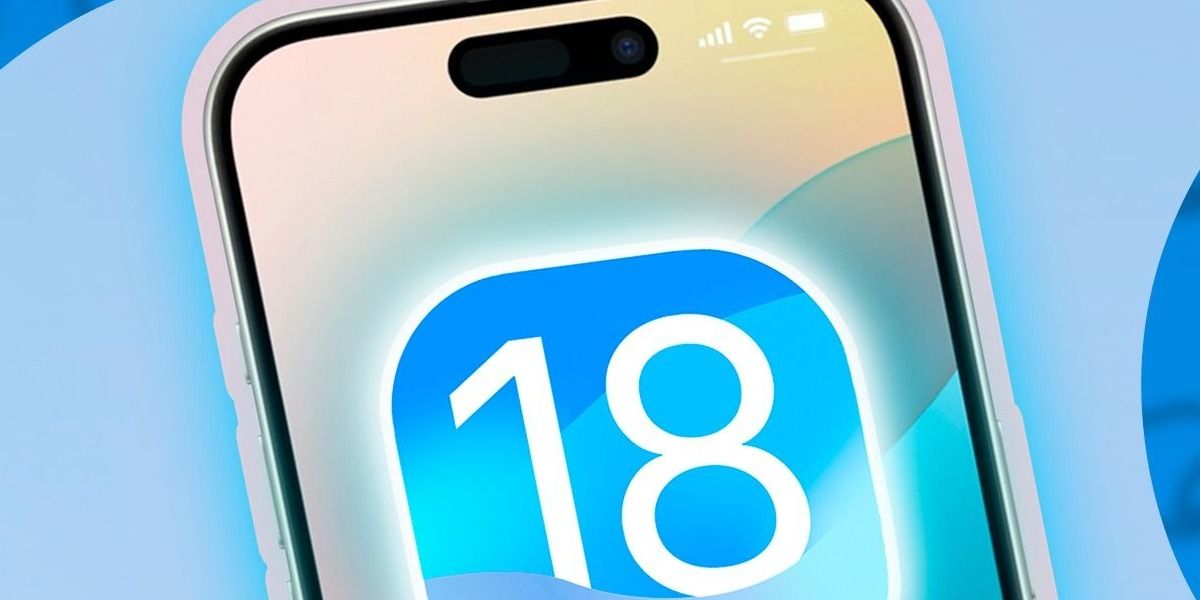
С появлением iOS 18 Apple представила функцию изоляции голоса, которая значительно улучшает качество связи, устраняя фоновый шум и обеспечивая чистоту звука. Это особенно полезно в шумных местах, когда важно, чтобы собеседник мог ясно и четко слышать ваш голос. В этой статье мы расскажем, как включить изоляцию голоса на iPhone с iOS 18, а также рассмотрим ее преимущества и возможные проблемы.
Что такое изоляция голоса?
Изоляция голоса — это функция, которая фильтрует фоновый шум и улучшает качество вашего голоса в процессе телефонных звонков или видеоконференций. Это особенно полезно при общении в шумных местах, таких как улицы с движением, в общественном транспорте или в помещениях с фоновым шумом. Используя алгоритмы обработки звука, iPhone с iOS 18 может выделить ваш голос, устранив внешние шумы, такие как разговоры людей, шум машин или вентиляторов.
Основные преимущества изоляции голоса
Изоляция голоса приносит несколько ключевых преимуществ:
- Улучшение качества звонков: ваш собеседник будет слышать только ваш голос, а не фоновый шум, что делает разговоры более комфортными.
• Чистота и четкость: при использовании функции изоляции голоса ваш голос становится четким и легко различимым.
• Использование в любых условиях: функция полезна как в городских условиях, так и при проведении видеоконференций в помещении с высоким уровнем шума.
Как включить изоляцию голоса на iPhone с iOS 18
Включить изоляцию голоса на iPhone с iOS 18 достаточно просто. Для этого нужно выполнить несколько шагов. Рассмотрим пошаговую инструкцию, как это сделать.
Шаг 1: Обновление до iOS 18
Прежде чем включить функцию изоляции голоса, убедитесь, что ваш iPhone обновлен до последней версии iOS. Функция изоляции доступна только в iOS 18 и выше. Чтобы обновить устройство, перейдите в настройки и выберите «Основные», затем «Обновление ПО». Если доступно обновление, нажмите «Загрузить и установить». После завершения обновления функция изоляции голоса станет доступна на вашем устройстве.
Шаг 2: Настройка функции изоляции голоса
После того как вы убедились, что ваше устройство работает на iOS 18, включите изоляцию голоса. Эта функция работает автоматически в некоторых приложениях, но также может требовать настройки. Перейдите в «Настройки», затем выберите «Звук и вибрация». Прокрутите вниз до раздела «Изоляция голоса» и включите переключатель, чтобы активировать эту функцию. Теперь ваш iPhone будет автоматически устранять фоновый шум во время звонков.
Шаг 3: Включение в приложениях для звонков и видеоконференций
Функция изоляции голоса доступна не только для обычных телефонных звонков, но и для видеозвонков, например, в приложении FaceTime. Для того чтобы использовать эту функцию в различных приложениях, таких как WhatsApp, Zoom или другие, вам нужно будет вручную активировать изоляцию голоса в настройках звука этого приложения. В некоторых случаях она будет включаться автоматически, если iPhone обнаруживает высокий уровень шума в окружающей среде.
Когда и где использовать изоляцию голоса?
Изоляция голоса особенно полезна в ситуациях, когда на вашем фоне присутствуют посторонние звуки, мешающие общению. Например, она будет эффективна на улице с шумным движением, в общественном транспорте или в помещениях с фоновым шумом, таких как кафе или офисы. Изоляция голоса помогает улучшить качество разговоров, делая общение более комфортным.
Проблемы с изоляцией голоса и их решение
Хотя функция изоляции голоса на iPhone с iOS 18 — это полезное дополнение, иногда могут возникать проблемы, с которыми необходимо справляться. Например, если у вашего iPhone повреждены сенсоры или микрофоны, функция изоляции может не работать корректно. В таком случае необходимо обратиться в сервисный центр для диагностики устройства. Также стоит проверять, не активирован ли режим энергосбережения, так как это может повлиять на работу функции.
Диагностика проблемы с изоляцией голоса
Если вы заметили, что функция не работает, попробуйте перезагрузить устройство, чтобы исключить временные сбои. Также проверьте, не загрязнились ли микрофоны или сенсоры на вашем iPhone, так как это может мешать корректной работе функции. Если перезагрузка и очистка устройства не помогают, возможно, потребуется обратиться в сервис для дальнейшей диагностики.
Таблица с настройками и рекомендациями
| Приложение | Включение изоляции голоса | Дополнительные настройки | Преимущества использования |
| FaceTime | Включается автоматически при звонке | Нет дополнительных настроек | Улучшение качества голосового звонка |
| Настройки в разделе «Звук» | Ручная активация в меню звонка | Устранение фона и улучшение понимания речи | |
| Zoom | Включение через настройки приложения | Ожидается обновление для автоматической активации | Использование для видеоконференций |
| Телефон (звонки) | Автоматически активируется в условиях шума | Нет дополнительных настроек | Улучшение восприятия речи в шумных местах |
Заключение
Функция изоляции голоса на iPhone с iOS 18 — это невероятно полезная возможность, которая делает ваши звонки и видеоконференции гораздо более удобными и четкими, особенно в шумных условиях. Включение этой функции не требует особых усилий и доступно даже для пользователей, не имеющих технических навыков. Следуя шагам, изложенным в статье, вы сможете легко активировать и использовать изоляцию голоса на вашем iPhone, что обеспечит более качественные и комфортные разговоры.