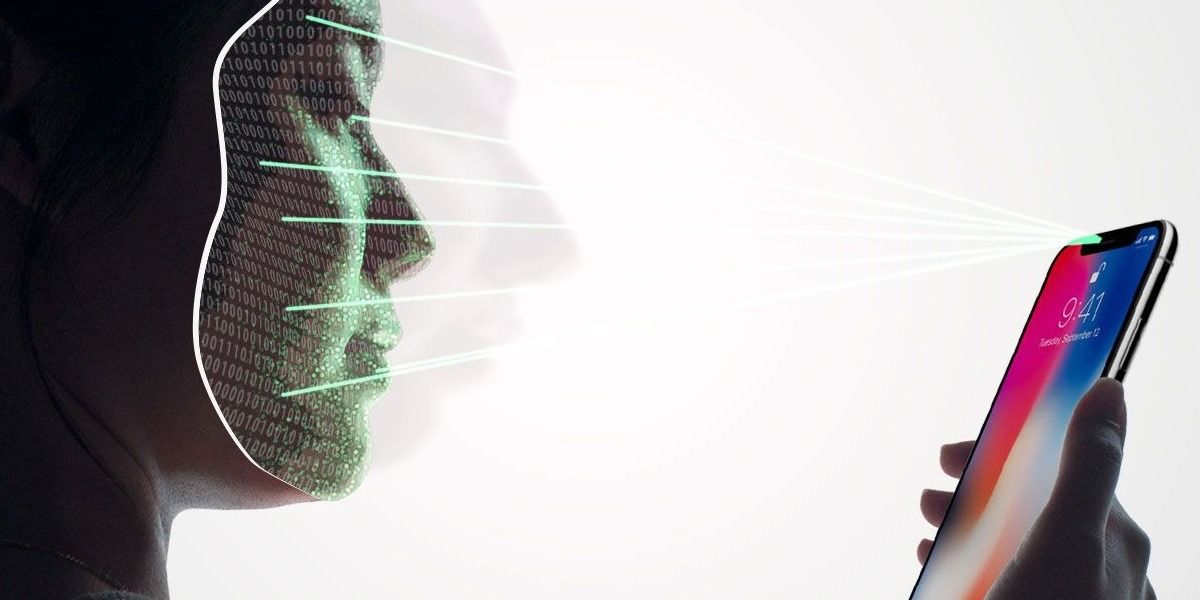
Функция Face ID — это одна из самых удобных и современных возможностей, которые предоставляют устройства Apple. С помощью распознавания лица пользователи могут легко разблокировать свои устройства, подтверждать покупки и использовать приложения без ввода пароля. Однако бывают случаи, когда эта функция становится недоступной. В этой статье мы рассмотрим возможные причины, почему Face ID может не работать, и предложим простые шаги для решения этой проблемы.
Причины, по которым Face ID может быть недоступна
Face ID может быть недоступна по нескольким причинам. Эти причины можно условно разделить на программные и аппаратные. Иногда проблема решается просто с помощью нескольких настроек, а в других случаях потребуется более глубокая диагностика. Рассмотрим наиболее частые причины.
Программные сбои и обновления iOS
Одной из наиболее распространенных причин, по которой Face ID может не работать, являются программные сбои. Это может происходить из-за неправильных настроек, багов в операционной системе или несоответствующих версий iOS. Apple регулярно выпускает обновления для исправления таких ошибок. Поэтому важно всегда поддерживать ваше устройство в актуальном состоянии.
Проблемы с датчиками камеры или сенсорами
Сенсорная камера TrueDepth, которая используется для Face ID, может столкнуться с физическими повреждениями, загрязнениями или другими аппаратными проблемами. Если датчики не могут корректно работать, Face ID не будет доступна.
Простые шаги для устранения проблемы с Face ID
Прежде чем обращаться в сервисный центр, стоит попробовать несколько простых шагов, которые могут решить проблему с Face ID. Эти шаги помогут вам сэкономить время и деньги.
Перезагрузка устройства
Иногда простая перезагрузка устройства может решить проблему с Face ID. Многие временные сбои в работе системы можно устранить, просто выключив и включив iPhone.
Проверка настроек Face ID
Если функция Face ID не работает, первым шагом всегда должна быть проверка настроек устройства. Для этого откройте меню «Настройки» -> «Face ID и код-пароль» и убедитесь, что все параметры настроены правильно. Ошибка может быть вызвана некорректной настройкой распознавания лица. Чтобы убедиться в правильности настроек, выполните следующие действия:
- Проверьте, включен ли Face ID: убедитесь, что функция Face ID активирована для разблокировки устройства, использования Apple Pay или доступа к приложениям.
- Проверьте правильность распознавания лица: если настройки не были выполнены корректно, возможно, придется заново пройти процесс регистрации вашего лица.
- Проверьте, не используется ли маска: если вы часто используете маску, убедитесь, что на устройстве активирована опция для разблокировки Face ID в маске.
- Проверьте настройки пароля: для работы Face ID может понадобиться ввести код-пароль устройства, если это не сделано, настройка Face ID может быть недоступна.
Эти простые шаги помогут вам проверить, правильно ли настроена функция Face ID и устранить возможные ошибки.
Дополнительные способы устранения проблемы с Face ID
Если вышеупомянутые шаги не помогли, можно попробовать другие методы устранения проблемы, которые могут быть более эффективными.
Сброс настроек Face ID и повторная настройка
Если настройки Face ID были изменены или произошли сбои в распознавании лица, может помочь сброс настроек и повторная настройка. Перейдите в «Настройки» -> «Face ID и код-пароль» и выберите опцию сброса. После этого настройте Face ID заново, следуя инструкциям на экране.
Обновление или восстановление iPhone
Если проблема сохраняется, возможно, в системе устройства произошел сбой, который требует обновления или восстановления. Проверьте, доступна ли новая версия iOS. Для этого перейдите в «Настройки» -> «Основные» -> «Обновление ПО». Если доступно обновление, установите его. Если обновление не решает проблему, вам может понадобиться восстановить iPhone через iTunes.
Когда стоит обращаться в сервисный центр?
Если вы перепробовали все предложенные способы решения проблемы с Face ID, но они не дали результата, возможно, причина кроется в аппаратных неисправностях. В таких случаях лучший вариант — обратиться в авторизованный сервисный центр Apple. Профессиональные специалисты смогут провести тщательную диагностику и точно выявить, в чем проблема. На основе диагностики будет определено, требует ли устройство ремонта или замены комплектующих.
Диагностика аппаратных проблем
Часто проблемы с Face ID связаны с аппаратной частью устройства, в частности, с сенсорами камеры TrueDepth, которые отвечают за распознавание лица. Если эти датчики повреждены или загрязнены, Face ID может работать некорректно или вовсе не распознавать ваше лицо. В таких случаях стандартные методы, такие как перезагрузка или сброс настроек, не помогут.
Специалисты сервисного центра проводят диагностику на уровне оборудования, что позволяет точно определить, какие компоненты требуют замены или ремонта. Обычно такие работы связаны с заменой датчиков, камеры или других компонентов, отвечающих за работу Face ID. Важно помнить, что ремонт или замена деталей, не покрытых гарантией, может потребовать дополнительных затрат, поэтому перед обращением в сервисный центр важно уточнить, покрывается ли ваше устройство гарантией.
Когда стоит идти в сервисный центр?
Проблемы с Face ID могут быть связаны не только с датчиками, но и с другими внутренними компонентами, такими как материнская плата. Если все программные решения не дали результата и проблема сохраняется, это явный сигнал о возможных аппаратных неисправностях. Сервисный центр предоставит точную диагностику и рекомендации по ремонту. В некоторых случаях специалисты смогут предложить замену всего устройства, если ремонт окажется слишком дорогим или невозможным.
Важно отметить, что регулярное посещение авторизованных сервисных центров Apple для диагностики и обслуживания может продлить срок службы вашего устройства и гарантировать его оптимальную работу.
Таблица для устранения проблемы с Face ID
| Шаги для решения проблемы | Описание | Преимущества |
| Перезагрузка устройства | Перезагрузите iPhone для устранения временных сбоев. | Простой и быстрый способ. |
| Проверка настроек Face ID | Убедитесь, что Face ID настроен правильно в «Настройки» -> «Face ID и код-пароль». | Позволяет выявить ошибки в настройках. |
| Сброс настроек Face ID | Сбросьте Face ID и настройте его заново. | Устраняет ошибки в настройках распознавания. |
| Обновление iPhone | Проверьте наличие обновлений iOS и установите их. | Может исправить программные сбои, влияющие на Face ID. |
| Восстановление через iTunes | Восстановите устройство через iTunes, если другие методы не помогли. | Поможет устранить системные ошибки. |
| Обращение в сервисный центр | Если все вышеупомянутые методы не помогли, обратитесь в сервис. | Диагностика аппаратных проблем. |
Заключение
Функция Face ID является одной из самых удобных возможностей на устройствах Apple. Когда она становится недоступной, это может стать настоящей проблемой, но в большинстве случаев ее можно решить без обращения в сервис. Применив несколько простых шагов, таких как перезагрузка устройства, проверка настроек или обновление iOS, вы сможете вернуть Face ID в рабочее состояние. Если же проблема оказывается более серьезной, всегда можно обратиться в авторизованный сервисный центр для диагностики и ремонта устройства.