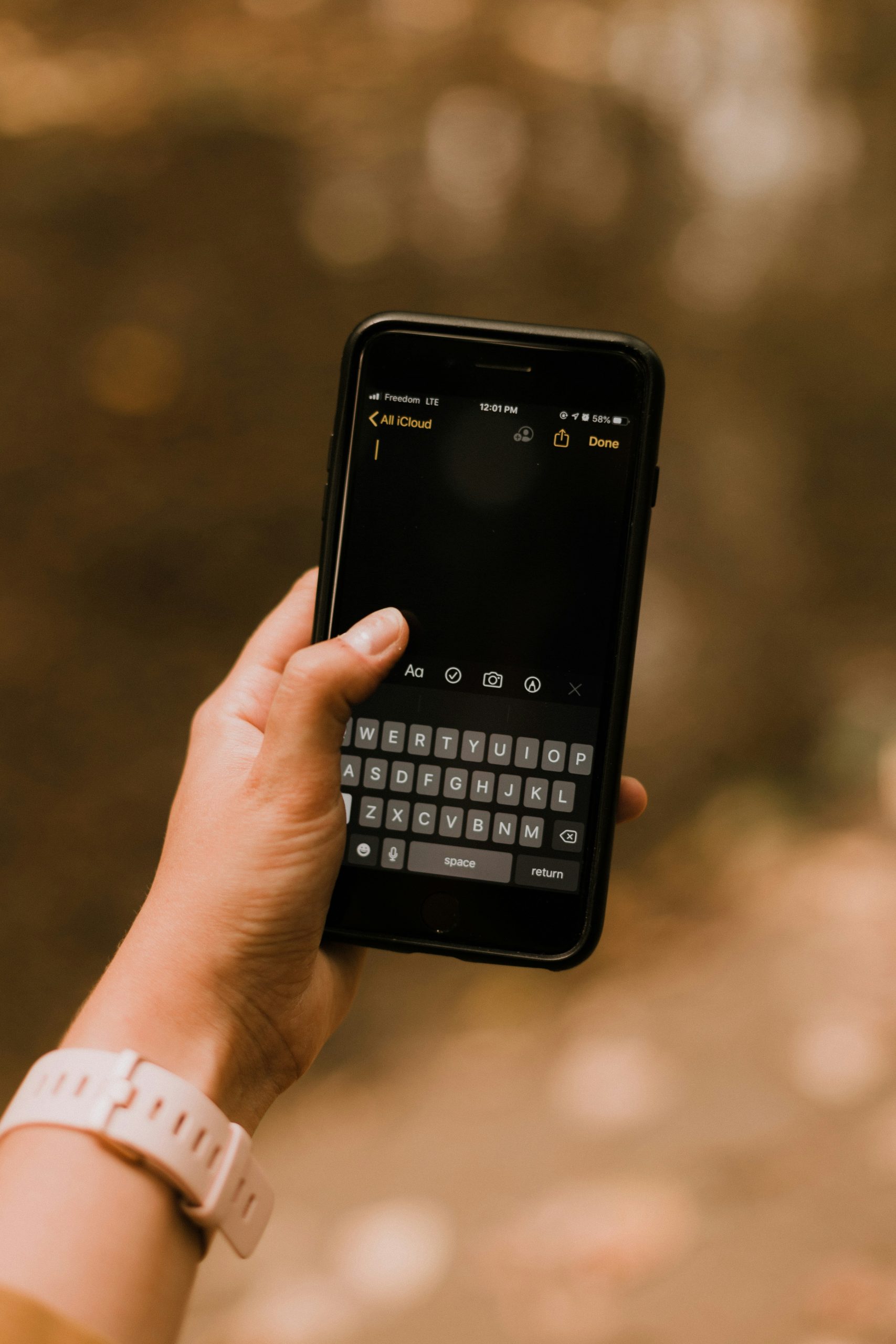
T9, или автозамена, часто помогает быстрее вводить текст на iPhone, но иногда эта функция может приносить больше неудобств, чем пользы. Неправильно распознанные слова, неожиданные замены и постоянная корректировка текста могут раздражать пользователей. В этой статье вы узнаете, как легко отключить T9 на вашем iPhone, чтобы взять под контроль ввод текста.
Почему отключение T9 может быть полезным
Отключение T9 позволяет избежать нежелательных замен, которые часто возникают, когда программа пытается предугадать, что вы хотели сказать. Это особенно полезно, если вы часто используете жаргон, сленг или иностранные слова, которые T9 может неправильно распознавать. Более того, отключение автозамены даёт вам возможность улучшить свои навыки набора текста, делая процесс ввода более осознанным. Вы сможете писать именно то, что хотите, без постоянного исправления автоматических замен.
Убедитесь в актуальности iOS
Перед тем как отключить T9 на вашем iPhone, важно убедиться, что устройство работает на последней версии iOS. Это необходимо для того, чтобы все функции и параметры были актуальными и включали последние обновления безопасности и исправления ошибок.
Как проверить версию iOS
Чтобы узнать, какая версия iOS установлена на вашем устройстве, выполните следующие шаги:
- Откройте приложение «Настройки» на iPhone.
- Прокрутите вниз и выберите раздел «Основные».
- Нажмите на «Об этом устройстве».
- В строке «Версия ПО» вы увидите текущую версию iOS, установленную на вашем iPhone.
Почему важно обновление перед изменениями настроек
Обновление iOS до последней версии гарантирует, что вы имеете доступ к самым свежим функциям и параметрам, которые могут не быть доступны в более старых версиях. Это особенно важно при отключении T9, так как обновлённая система может включать улучшения, упрощающие управление клавиатурой и вводом текста. Кроме того, последние обновления часто включают исправления ошибок, которые могут повлиять на стабильность работы вашего устройства и предотвращают возникновение проблем при внесении изменений в настройки.
Как отключить автозамену в настройках
Автозамена на iPhone, также известная как T9, может быть отключена через настройки устройства. Это позволит вам избежать неожиданных исправлений и полнее контролировать текст, который вы вводите. Следуйте шагам ниже, чтобы легко отключить эту функцию.
Пошаговое руководство с изображениями
- Откройте «Настройки» на вашем iPhone.
- Прокрутите вниз и выберите раздел «Основные».
- В разделе «Основные» найдите и нажмите на «Клавиатура».
- В меню «Клавиатура» найдите опцию «Автозамена» и переведите переключатель в положение «Выкл».
После выполнения этих шагов автозамена будет отключена, и ваше устройство перестанет автоматически исправлять вводимый вами текст.
Как найти нужные параметры
Если вы затрудняетесь найти нужные параметры для отключения автозамены, выполните следующие действия:
- Используйте поиск в настройках. В верхней части экрана приложения «Настройки» есть строка поиска. Введите в ней слово «Клавиатура» и выберите нужный результат.
- Проверьте все доступные параметры в разделе «Клавиатура». Иногда нужная опция может быть скрыта в разделе дополнительных настроек, таких как «Автозамена», «Предиктивный ввод» и другие.
Если у вас установлена последняя версия iOS, все необходимые параметры должны быть доступны и легко найти.
Как отключить предиктивный ввод текста
Предиктивный ввод текста — это функция iPhone, которая пытается предугадать слова, которые вы собираетесь ввести, основываясь на предыдущих вводах и контексте. Хотя эта функция может быть полезной, она иногда мешает пользователю, предлагая неподходящие слова или фразы. Если вы предпочитаете полагаться на собственный набор текста, отключение предиктивного ввода может значительно улучшить ваш опыт использования клавиатуры.
Что такое предиктивный ввод и почему его стоит отключить
Предиктивный ввод — это функция, которая показывает слова и фразы над клавиатурой, предлагая варианты завершения предложения или замены слов. Она обучается на основе того, как вы обычно пишете, и может предлагать более точные варианты по мере использования. Тем не менее, у этой функции есть свои недостатки:
- Часто мешает быстрому набору текста: Предложения могут сбивать с толку и замедлять процесс ввода.
- Может предлагать неподходящие варианты: Если вы используете нестандартный язык или часто переключаетесь между языками, предиктивный ввод может предлагать неподходящие слова.
- Может нарушать конфиденциальность: Функция запоминает, какие слова вы используете, и может предлагать их в неожиданных ситуациях.
Отключение предиктивного ввода позволяет вам полностью контролировать ввод текста, что делает набор более точным и быстрым.
Пошаговые инструкции с изображениями
- Откройте «Настройки» на вашем iPhone.
- Прокрутите вниз и выберите раздел «Основные».
- Найдите и нажмите на «Клавиатура».
- В разделе «Клавиатура» найдите опцию «Предиктивный ввод» и переведите переключатель в положение «Выкл».
После выполнения этих шагов предиктивный ввод будет отключен, и ваше устройство перестанет предлагать варианты завершения слов и фраз, позволяя вам полностью контролировать процесс набора текста.
Как управлять настройками клавиатуры на iPhone
Клавиатура iPhone предоставляет множество настроек, которые позволяют персонализировать и оптимизировать процесс ввода текста. Настройки автоматического исправления и текстового замещения — это ключевые функции, которые могут значительно влиять на ваш опыт набора. Управление этими параметрами поможет вам настроить клавиатуру в соответствии с вашими предпочтениями.
Настройки автоматического исправления
Автоматическое исправление — это функция, которая автоматически исправляет ошибки в словах, которые вы вводите, основываясь на словаре устройства. Хотя это может помочь при быстром наборе текста, иногда исправления могут быть нежелательными, особенно при использовании специфической терминологии или сокращений.
Чтобы управлять настройками автоматического исправления:
- Откройте «Настройки» на вашем iPhone.
- Прокрутите вниз и выберите «Основные».
- Найдите и выберите «Клавиатура».
- Переведите переключатель «Автокоррекция» в положение «Вкл» или «Выкл», в зависимости от ваших предпочтений.
Отключив автокоррекцию, вы сможете полностью контролировать ввод текста, избегая неожиданных изменений и замен.
Настройки текстового замещения
Текстовое замещение — это функция, которая позволяет создавать сокращения для часто используемых фраз. Например, вы можете настроить сокращение «omw» для автоматической замены на «on my way!». Это особенно полезно для тех, кто часто использует определённые фразы или термины, и хочет сократить время набора текста.
Чтобы управлять настройками текстового замещения:
- Откройте «Настройки» на вашем iPhone.
- Перейдите в раздел «Основные», а затем выберите «Клавиатура».
- Нажмите на «Текстовое замещение».
- Добавьте новое сокращение, нажав на «+», или измените существующее, выбрав его из списка.
- Введите фразу в поле «Фраза» и соответствующее сокращение в поле «Сокращение». Нажмите «Сохранить».
Эта функция позволяет вам автоматизировать ввод часто используемых слов и выражений, значительно ускоряя процесс набора текста.
Как проверить, что T9 отключен
После внесения изменений в настройки клавиатуры важно убедиться, что автозамена (T9) действительно отключена. Это можно сделать, проверив поведение клавиатуры в различных приложениях на вашем iPhone.
Ввод текста в различных приложениях
Чтобы проверить, что T9 отключен, выполните следующие шаги:
- Откройте любое приложение для ввода текста — это может быть «Сообщения», «Заметки», «Почта» или любое другое приложение, где вы вводите текст.
- Начните вводить текст, включая слова с ошибками или нестандартные слова.
- Обратите внимание на поведение клавиатуры: если T9 отключен, ваш текст не будет автоматически исправляться или заменяться на другие слова. Клавиатура больше не будет предлагать варианты замены слов, что подтверждает отключение автозамены.
Тестируйте ввод текста в нескольких приложениях, чтобы убедиться, что настройки применились во всех сценариях.
Что делать, если T9 всё ещё включен
Если после отключения автозамены текст всё ещё автоматически исправляется, выполните следующие действия:
- Повторно проверьте настройки:
- Вернитесь в «Настройки» > «Основные» > «Клавиатура».
- Убедитесь, что переключатель «Автокоррекция» находится в положении «Выкл».
- Перезагрузите устройство:
- Иногда изменения настроек требуют перезагрузки устройства. Выключите iPhone, затем включите его снова и повторите проверку.
- Проверьте обновления iOS:
- Убедитесь, что на вашем устройстве установлена последняя версия iOS. Обновления могут исправить ошибки, которые мешают корректному применению настроек.
- Сбросьте настройки клавиатуры:
- Если проблема сохраняется, вернитесь в «Настройки» > «Основные» > «Сброс», затем выберите «Сбросить настройки клавиатуры». Это вернёт настройки клавиатуры к заводским параметрам, и вы сможете снова настроить автозамену.
Эти действия помогут устранить возможные проблемы и гарантировать, что автозамена действительно отключена на вашем устройстве.
Как справиться с возможными проблемами после отключения T9
Отключение T9 может улучшить ваш опыт набора текста, но иногда пользователи сталкиваются с неожиданными проблемами. Важно знать, как их решать, чтобы сохранить комфорт при использовании iPhone.
Проблемы с вводом текста
После отключения T9 вы можете столкнуться с несколькими проблемами, такими как:
- Снижение скорости набора текста: Без автозамены вам может потребоваться больше времени на ввод текста, особенно если вы привыкли к быстрой коррекции ошибок.
- Увеличение количества опечаток: Без автоматического исправления ошибок вам придётся более внимательно следить за вводимым текстом.
- Отсутствие предложений для завершения слов: Предиктивный ввод больше не будет предлагать слова, что может замедлить набор длинных или сложных слов.
Решения:
- Практикуйтесь и адаптируйтесь: Сначала может потребоваться время для привыкания к ручному вводу, но со временем ваш навык набора текста улучшится.
- Используйте сокращения: Настройка текстового замещения поможет вам ускорить ввод часто используемых фраз и слов.
- Периодически проверяйте текст: Прежде чем отправить сообщение или сохранить заметку, быстро просмотрите текст на наличие ошибок.
Восстановление заводских настроек клавиатуры
Если проблемы с вводом текста продолжают мешать, и другие методы не помогают, возможно, стоит восстановить заводские настройки клавиатуры. Это вернёт все параметры к исходным значениям, что может решить возникшие трудности.
Чтобы восстановить заводские настройки клавиатуры:
- Откройте «Настройки» на вашем iPhone.
- Перейдите в раздел «Основные».
- Прокрутите вниз и выберите «Сброс».
- Выберите «Сбросить настройки клавиатуры».
Этот шаг удалит все пользовательские настройки, включая текстовое замещение и словарь. Клавиатура вернётся к заводским настройкам, и вам нужно будет заново настроить её под свои нужды.
Если после восстановления настроек клавиатуры проблемы сохраняются, рассмотрите возможность обновления iOS или обратитесь в службу поддержки Apple для получения дополнительной помощи.
Заключение
Отключение T9 на iPhone даёт пользователям больше контроля над вводимым текстом, что приводит к более осознанному и точному набору. Без автоматических замен и предсказаний вы можете полностью сосредоточиться на том, что пишете, что особенно важно для тех, кто часто использует специфический язык или нуждается в полном контроле над текстом. Этот подход также способствует улучшению навыков набора, поскольку пользователь начинает больше полагаться на собственную грамотность и внимательность. Самостоятельный ввод текста минимизирует риск неправильно понятых или неверно заменённых слов, что особенно ценно при написании важных сообщений или профессиональных текстов.
Краткий обзор изменений после отключения T9
После отключения T9 заметно меняется поведение клавиатуры на вашем iPhone. Пропадает автоматическое исправление ошибок и предсказание следующего слова, что делает процесс набора более традиционным и требует большего внимания со стороны пользователя. Эти изменения могут показаться неудобными на первых порах, особенно если вы привыкли к тому, что телефон автоматически исправляет ошибки. Однако вскоре вы начнёте замечать, что текст становится более точным и полностью соответствует вашим намерениям, что исключает вероятность нежелательных изменений.
Советы по улучшению навыков набора текста
Чтобы быстро адаптироваться к самостоятельному вводу текста и улучшить свои навыки, стоит уделить внимание нескольким аспектам. Прежде всего, старайтесь больше практиковаться, используя приложения для обучения быстрому набору текста. Постепенно увеличивайте скорость набора, сохраняя при этом внимание к деталям и избегая опечаток. Регулярное чтение и расширение словарного запаса также помогут вам более уверенно писать, используя правильные слова и выражения. Старайтесь не торопиться, чтобы избежать ошибок, и периодически проверяйте написанное, особенно в начале. Со временем, улучшив свои навыки, вы сможете быстро и точно набирать текст, не полагаясь на автоматические исправления.