iPhone 11 — мощное и многофункциональное устройство, которое требует правильной настройки для обеспечения максимальной производительности и безопасности. Независимо от того, покупаете ли вы новый телефон или просто хотите оптимизировать свой текущий iPhone, знание ключевых этапов настройки позволит вам использовать все возможности устройства с самого начала.
Почему важно правильно настроить iPhone 11
Правильная настройка iPhone 11 имеет решающее значение для обеспечения безопасности ваших данных, а также для удобства использования. Настройка функций, таких как Face ID, пароля и двухфакторной аутентификации, поможет защитить ваш телефон от несанкционированного доступа. Кроме того, оптимизация настроек позволяет повысить производительность устройства и продлить время работы батареи. Это также создаст удобную рабочую среду, которая будет соответствовать вашим индивидуальным предпочтениям.
Основные этапы настройки и что ожидать
- Подготовка к настройке: Первым шагом является подключение устройства к источнику питания и Wi-Fi, а также проверка наличия обновлений для iOS. Это гарантирует, что ваш iPhone будет работать на последней версии программного обеспечения, что важно для безопасности и производительности.
- Первоначальная настройка: При включении iPhone 11 вам будет предложено выбрать язык, регион, а также подключиться к Apple ID. Если у вас есть резервная копия, вы можете восстановить данные из iCloud или iTunes. Если же нет, настройте устройство как новое.
- Настройка безопасности: Важным этапом является создание и настройка Face ID, установка пароля и включение двухфакторной аутентификации для защиты вашего устройства и данных.
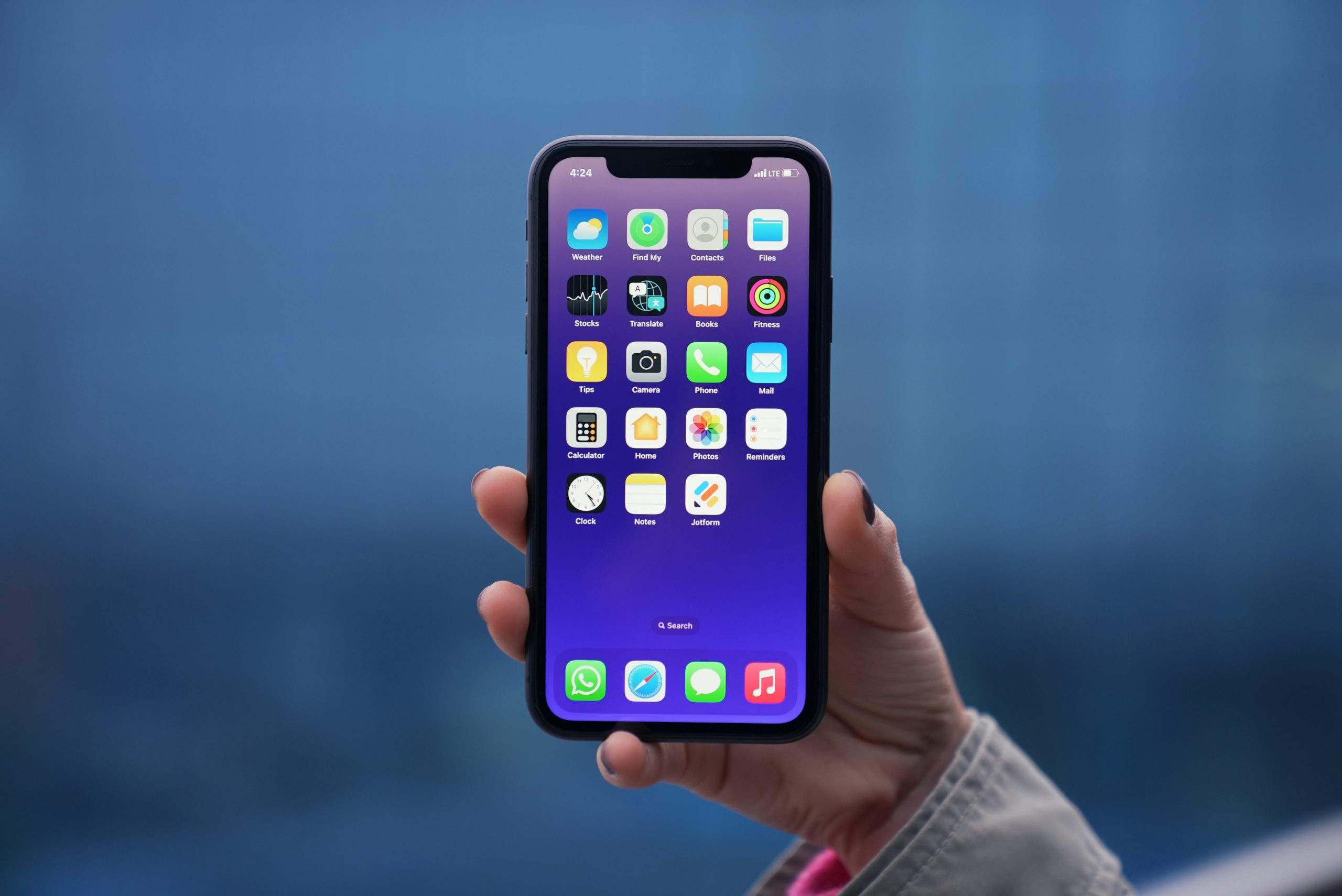
- Персонализация: Настройте рабочий стол, обои и виджеты по своему вкусу. Также рекомендуется установить и организовать необходимые приложения, чтобы они всегда были под рукой.
- Настройка уведомлений и звуков: Выберите параметры уведомлений и звуков для различных приложений. Это поможет вам быть в курсе важных событий, не отвлекаясь на ненужные уведомления.
- Оптимизация батареи: Для продления времени работы устройства настройте режим энергосбережения и управление фоновыми процессами. Это позволит вашему iPhone работать дольше без подзарядки.
- Синхронизация и управление данными: Настройте iCloud для автоматического резервного копирования данных и синхронизации с другими устройствами Apple. Также настройте электронную почту, контакты и календари.
Правильная настройка iPhone 11 обеспечит вам не только безопасность, но и удобство в повседневном использовании, делая ваш опыт работы с устройством максимально комфортным.
Персонализация вашего iPhone 11
Настройка языка, региона и часового пояса
Персонализация iPhone 11 начинается с выбора языка, региона и часового пояса, что влияет на формат даты и времени, валюту, и доступ к локальным службам. Чтобы настроить эти параметры, перейдите в Настройки > Основные > Язык и регион. Выберите нужный язык и регион, затем убедитесь, что часовой пояс установлен правильно, чтобы ваше устройство автоматически корректировало время при перемещении между разными часовыми зонами.
Изменение обоев и тем оформления
Обои и тема оформления играют важную роль в создании индивидуального стиля вашего устройства. Для изменения обоев откройте Настройки > Обои > Выбрать новые обои. Вы можете выбрать изображение из встроенной галереи, фотографии или загруженные изображения. Настройки позволяют выбрать статичные или динамичные обои. Вы также можете настроить тёмный режим, который меняет тему оформления, создавая более комфортные условия для использования устройства в темное время суток.
Установка и организация приложений
Чтобы максимально эффективно использовать iPhone 11, важно правильно организовать приложения. Вы можете скачать и установить необходимые приложения из App Store, после чего упорядочить их на рабочем столе по своему усмотрению. Для этого нажмите и удерживайте иконку приложения, пока она не начнет дрожать, затем перетащите её на нужное место или объедините несколько приложений в папки для удобства. Это поможет вам быстрее находить нужные приложения и обеспечит порядок на рабочем столе.
Создание безопасного и надежного устройства
Настройка Face ID и пароля
Настройка Face ID и пароля — это первый шаг к защите вашего iPhone 11 от несанкционированного доступа. Face ID использует технологию распознавания лиц для быстрой разблокировки устройства. Чтобы настроить Face ID, перейдите в Настройки > Face ID и код-пароль и следуйте инструкциям на экране. После этого установите код-пароль, который будет использоваться в случае, если Face ID не сможет распознать вас. Рекомендуется выбрать шестизначный пароль для повышения безопасности.
Настройка двухфакторной аутентификации
Двухфакторная аутентификация добавляет дополнительный уровень защиты вашему Apple ID и данным в iCloud. При попытке войти в учетную запись с нового устройства система потребует ввести не только пароль, но и код подтверждения, отправленный на ваш доверенный телефон или другое устройство. Чтобы включить двухфакторную аутентификацию, перейдите в Настройки > [Ваше имя] > Пароль и безопасность и включите соответствующую опцию. Это значительно повысит защиту вашего аккаунта от взлома.
Контроль доступа к приложениям и данным
Контроль доступа к приложениям и данным позволяет ограничить доступ к личной информации на вашем iPhone 11. Вы можете настроить разрешения для каждого приложения, регулируя доступ к камере, микрофону, контактам и другим ресурсам устройства. Для этого откройте Настройки > Конфиденциальность и выберите приложение, чтобы изменить его права доступа. Кроме того, вы можете настроить Экранное время для ограничения использования определённых приложений и установить родительский контроль, чтобы защитить детей от нежелательного контента.
Оптимизация производительности и использования батареи
Установка обновлений и управление фоновыми процессами
Регулярное обновление операционной системы — ключевой фактор в поддержании высокой производительности iPhone 11. Apple выпускает обновления iOS, которые исправляют ошибки, улучшают безопасность и оптимизируют работу устройства. Чтобы проверить наличие обновлений, перейдите в Настройки > Основные > Обновление ПО и установите последние обновления, если они доступны.
Управление фоновыми процессами также помогает сохранить производительность и уменьшить расход батареи. Вы можете ограничить обновление контента приложений в фоновом режиме, перейдя в Настройки > Основные > Обновление контента и отключив эту функцию для приложений, которые вам не нужны.
Настройка режима энергосбережения
Режим энергосбережения помогает продлить время работы iPhone 11, снижая его активность и отключая ненужные функции. Когда заряд батареи падает до 20%, iPhone автоматически предложит включить этот режим. Однако вы можете активировать его вручную в любое время, перейдя в Настройки > Батарея > Режим энергосбережения. В этом режиме снижается яркость экрана, отключается автоматическая загрузка писем и фоновое обновление приложений, что позволяет использовать устройство дольше без подзарядки.
Таблица ключевых действий и их преимуществ
| Действие | Описание | Преимущества |
| Установка обновлений и управление фоновыми процессами | Регулярное обновление iOS и ограничение фонового обновления контента | Повышение безопасности, улучшение производительности, снижение нагрузки на батарею |
| Настройка режима энергосбережения | Включение режима энергосбережения для снижения активности устройства | Продление времени работы без подзарядки, уменьшение энергопотребления |
| Мониторинг использования батареи | Анализ использования батареи приложениями и ограничение их активности | Оптимизация расхода энергии, выявление энергозатратных приложений |
Мониторинг использования батареи
Мониторинг использования батареи помогает выявить приложения и процессы, которые расходуют больше всего энергии. В Настройки > Батарея вы найдете подробную информацию о том, как расходуется заряд батареи, включая статистику по времени использования экрана и фоновым процессам. Вы можете увидеть, какие приложения потребляют больше всего энергии, и при необходимости ограничить их использование или удалить. Это позволит более эффективно управлять ресурсами устройства и продлить срок службы батареи.
Синхронизация и управление данными
Настройка iCloud и резервных копий
iCloud обеспечивает надёжное хранение ваших данных и позволяет легко синхронизировать их между всеми вашими устройствами Apple. Чтобы настроить iCloud, перейдите в Настройки > [Ваше имя] > iCloud и выберите, какие данные и приложения будут синхронизироваться (например, фотографии, контакты, документы). Включение функции автоматического резервного копирования iCloud гарантирует, что ваши данные будут защищены в случае потери или повреждения устройства. Для этого перейдите в iCloud > Резервное копирование и включите опцию Резервное копирование в iCloud.
Управление контактами и сообщениями
Правильная настройка и управление контактами и сообщениями позволяет поддерживать порядок и удобство в использовании iPhone 11. Для синхронизации контактов через iCloud перейдите в Настройки > [Ваше имя] > iCloud и включите опцию Контакты. Это позволит вам автоматически обновлять и сохранять контакты на всех ваших устройствах Apple.
Для управления сообщениями и их синхронизации, перейдите в Настройки > Сообщения и включите Сообщения в iCloud. Это позволит сохранять ваши сообщения в облаке и синхронизировать их между iPhone, iPad и Mac. Вы также можете настроить фильтрацию нежелательных сообщений и отключить уведомления от определённых контактов для удобства.
Синхронизация с другими устройствами Apple
Синхронизация iPhone 11 с другими устройствами Apple делает использование экосистемы более удобным и эффективным. Вы можете подключить iPhone к Mac, iPad, Apple Watch и другим устройствам для совместной работы через Handoff, Continuity и AirDrop. Для настройки Handoff перейдите в Настройки > Основные > Handoff и включите эту функцию. Это позволит вам начинать задачу на одном устройстве и продолжать её на другом. AirDrop упрощает передачу файлов и данных между устройствами. Включите его в Пункте управления и выберите устройство для передачи данных.
Настройка приложений и функций
Настройка электронной почты и календарей
Настройка электронной почты и календарей на iPhone 11 позволяет оставаться на связи и организовывать свое время. Для добавления учетной записи электронной почты перейдите в Настройки > Почта > Учётные записи > Добавить учётную запись и выберите ваш почтовый сервис (например, Gmail, Outlook, или iCloud). Введите свои данные для входа, и iPhone автоматически синхронизирует почту, контакты и календари.
Для настройки календарей перейдите в Настройки > Календарь и выберите нужные параметры, такие как оповещения, время синхронизации и календарь по умолчанию. Это позволит вам получать уведомления о предстоящих событиях и совещаниях, а также управлять своим расписанием с любого устройства.
Настройка уведомлений и режимов «Не беспокоить»
Настройка уведомлений позволяет вам контролировать, какие уведомления вы будете получать и как они будут отображаться. Перейдите в Настройки > Уведомления и выберите приложение, чтобы настроить стиль уведомлений, звуки и баннеры. Вы можете включить или отключить уведомления для отдельных приложений, а также настроить стиль отображения на экране блокировки.
Режим «Не беспокоить» позволяет отключить все уведомления на определённое время или в зависимости от условий, таких как время суток или местоположение. Чтобы настроить режим «Не беспокоить», перейдите в Настройки > Не беспокоить и выберите расписание, когда вы хотите, чтобы устройство не отвлекало вас уведомлениями. Вы можете также настроить исключения, чтобы важные звонки и сообщения проходили сквозь режим «Не беспокоить».
Настройка Siri и других голосовых команд
Siri — это виртуальный помощник, который может выполнять множество задач на iPhone 11 с помощью голосовых команд. Чтобы настроить Siri, перейдите в Настройки > Siri и Поиск. Здесь вы можете активировать «Привет, Siri» для запуска помощника голосом, настроить язык и голос Siri, а также выбрать, какие приложения могут использовать Siri.
Кроме того, можно настроить быстрые команды для выполнения определённых действий с помощью голосовых запросов. Например, вы можете создать команду для отправки сообщения, запуска приложения или включения музыки. Настройка голосовых команд делает использование iPhone более удобным и эффективным в повседневных задачах.
Расширенные настройки и дополнительные функции
Настройка Apple Pay
Apple Pay — это безопасный и удобный способ оплаты с помощью iPhone 11, который позволяет совершать покупки в магазинах, приложениях и онлайн без необходимости использовать физические карты. Чтобы настроить Apple Pay, перейдите в Настройки > Кошелёк и Apple Pay и добавьте свою кредитную или дебетовую карту, следуя инструкциям на экране. После добавления карты, вы сможете использовать её для оплаты, просто поднеся iPhone к терминалу оплаты и подтвердив покупку с помощью Face ID или пароля.
Настройка Экранного времени и родительского контроля
Экранное время позволяет отслеживать и управлять временем, проводимым за использованием различных приложений, а также устанавливать ограничения на их использование. Чтобы настроить Экранное время, перейдите в Настройки > Экранное время и включите эту функцию. Вы сможете установить ежедневные лимиты на использование приложений, а также настроить расписание «Отдыха», во время которого доступ к определённым приложениям будет ограничен.
Для родителей также доступен родительский контроль, который позволяет ограничить доступ к определённым приложениям, контенту и функциям на устройстве ребёнка. В разделе Экранное время вы можете настроить ограничения по возрасту для контента, фильтры для веб-сайтов, а также ограничить покупки в App Store.
Использование AirDrop и других функций обмена
AirDrop позволяет быстро и удобно обмениваться файлами, фотографиями и другими данными между устройствами Apple. Чтобы использовать AirDrop, убедитесь, что Wi-Fi и Bluetooth включены, затем откройте нужный файл, выберите Поделиться и выберите AirDrop. Вы можете выбрать контакт, с которым хотите поделиться файлом, или выбрать опцию «Для всех», чтобы сделать устройство доступным для всех пользователей AirDrop поблизости.
Кроме AirDrop, iPhone 11 поддерживает другие функции обмена данными, такие как Handoff, которая позволяет начинать работу на одном устройстве и продолжать её на другом, и iCloud Drive, которая позволяет хранить и обмениваться файлами в облаке. Эти функции делают обмен данными простым и удобным, улучшая взаимодействие между устройствами Apple.
Заключение
Советы по дальнейшему использованию
После завершения настройки iPhone 11 важно продолжать изучать и использовать его функции для получения максимальной пользы. Следите за новыми функциями и возможностями, которые добавляются с обновлениями iOS, и не стесняйтесь экспериментировать с настройками, чтобы сделать устройство максимально удобным для вас. Регулярно проверяйте настройки уведомлений и Экранного времени, чтобы они соответствовали вашему текущему стилю жизни и работы.
Рекомендации по обновлению и уходу за устройством
Для поддержания вашего iPhone 11 в отличном состоянии важно регулярно устанавливать обновления iOS, которые обеспечивают защиту от угроз безопасности и добавляют новые функции. Кроме того, старайтесь избегать перегрева устройства, используя его в нормальных температурных условиях и не оставляя на солнце. Регулярно очищайте экран и корпус от загрязнений, используя мягкую, неворсистую ткань. Также рекомендуется создавать резервные копии данных в iCloud или на компьютере, чтобы защитить важную информацию в случае утери или повреждения устройства. Правильный уход за iPhone 11 и своевременные обновления помогут продлить срок его службы и обеспечить надёжную работу на долгие годы.